Usage
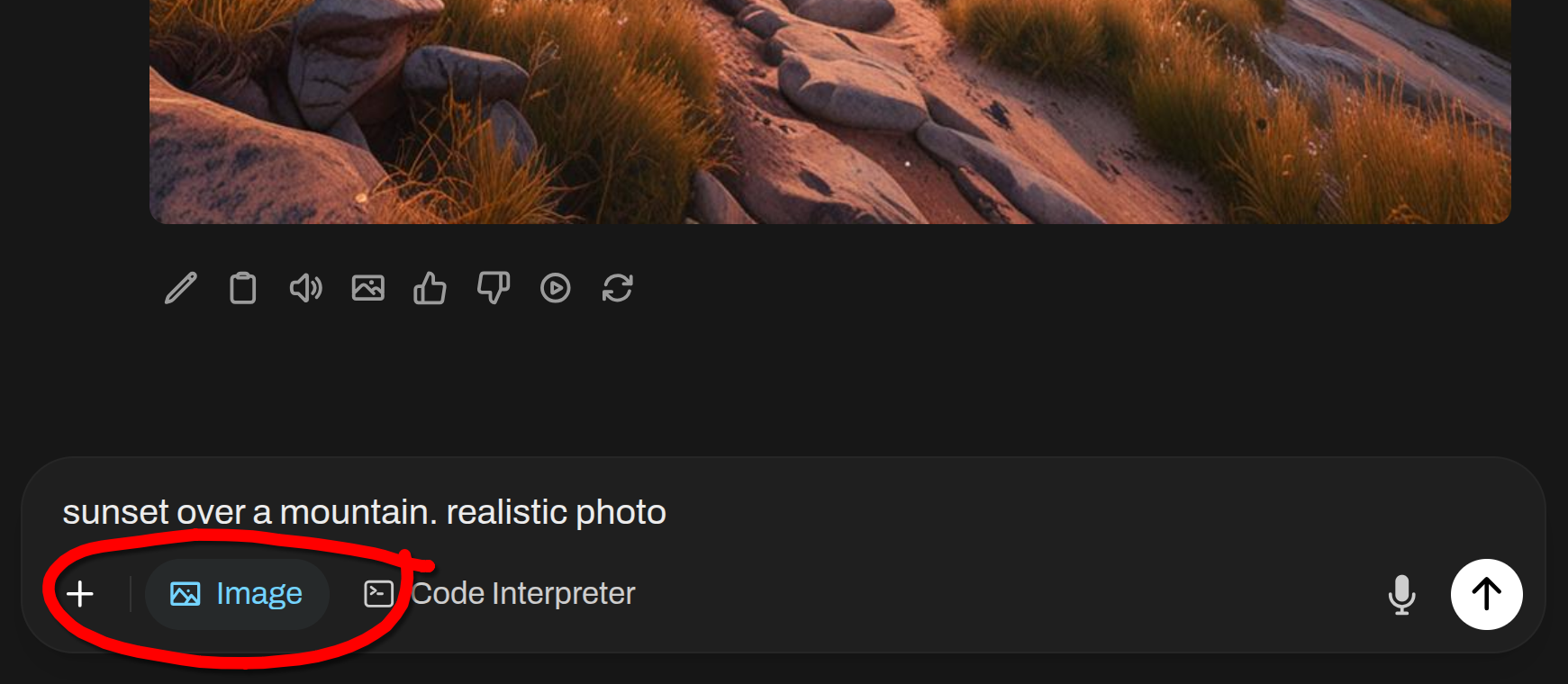
在使用图像生成功能之前,您必须确保已在 Admin Panel > Settings > Images 菜单中启用了 Image Generation 开关。
使用图像生成
- 将
Image Generation开关切换为开启(on)。 - 输入您的图像生成提示词 (prompt)。
- 点击
Send。
基于原生工具的生成(智能体)
如果您的模型配置了 Native Function Calling(参见 中央工具调用指南),它就可以直接将图像生成作为工具进行调用。
工作原理
- 前提要求:
- 必须在 Admin Panel → Settings → Images 中全局启用 Image Generation。
- 模型必须启用了 Image Generation 能力。
- 无需在聊天中手动开启开关:在 Native Mode 下,只要模型具备
image_generation能力,系统就会自动包含generate_image工具。您不需要在每次对话中手动将其开启。 - 自然语言交互:您可以直接对模型说:“生成一张网络林地的图片。”
- 动作:如果已启用 Native Mode 并且模型具备该能力,它将调用
generate_image工具。 - 显示:生成的图像将直接显示在聊天界面中。
- 编辑:此方式还支持通过
edit_image工具进行 Image Editing(局部重绘/inpainting)(例如,“将这张图片中的天空变成红色”)。
这种方法允许模型在生成图像之前对提示词进行“推理”,甚至可以作为复杂请求的一部分来生成多张图像。
您还可以编辑 LLM 的回复,并将您的图像生成提示词作为发送消息,以进行图像生成,而不是直接使用 LLM 提供的实际回复。
遗留的“生成图像”按钮: 自 Open WebUI v0.7.0 起,移除了原生的“生成图像”按钮(该按钮允许直接根据消息内容生成图像)。如果您想恢复此功能,可以使用社区构建的 Generate Image Action。
恢复“生成图像”按钮
如果您更喜欢点击任何消息上的按钮来根据其内容生成图像的工作流程,可以轻松将其恢复:
- 访问 Open WebUI 社区网站上的 Generate Image Action。
- 点击 Get 将其导入您的本地实例(或复制其代码并粘贴到您的本地实例中)。
- 导入后,转到 Workspace > Functions,并确保已启用 Generate Image 动作(action)。
此动作会在消息操作栏中添加一个“生成图像”图标,允许您直接从 LLM 的回复中生成图像 —— 如果您希望助手先对图像提示词进行迭代,并在您满意时再行生成,这将非常有用。
前提要求: 要使用 Image Editing 或 Image+Image Generation,您必须在 Admin 设置中配置一个支持这些功能的 Image Generation Model(例如,OpenAI DALL-E,或具有适当 inpainting/img2img 能力的 ComfyUI/Automatic1111 模型)。
图像编辑(局部重绘)
您可以通过在聊天中直接提供图像和文本提示词来编辑图像。
- 上传一张图像到聊天中。
- 输入提示词来描述您想要做出的更改(例如,“将背景改为日落”或“戴上一顶帽子”)。
- 模型将根据您的提示词生成该图像的新版本。
图像合成(多图融合)
无缝地将多张图像合并为一个单一、凝聚的场景 —— 这一过程在专业上被称为 Image Compositing(图像合成)或 Multi-Image Fusion(多图融合)。这允许您将来自不同来源的元素进行合并(例如,将一张图像中的主体放置到另一张图像的背景中),同时协调光影、透视和风格。
- 上传图像到聊天中(例如,上传一张主体的图像和一张背景的图像)。
- 输入提示词来描述所需的合成效果(例如,“合成这些图像,展现猫咪坐在公园长椅上的画面,并确保光影一致”)。
- 模型将根据您的指令生成一张融合了各元素的新合成图像。