文件浏览器
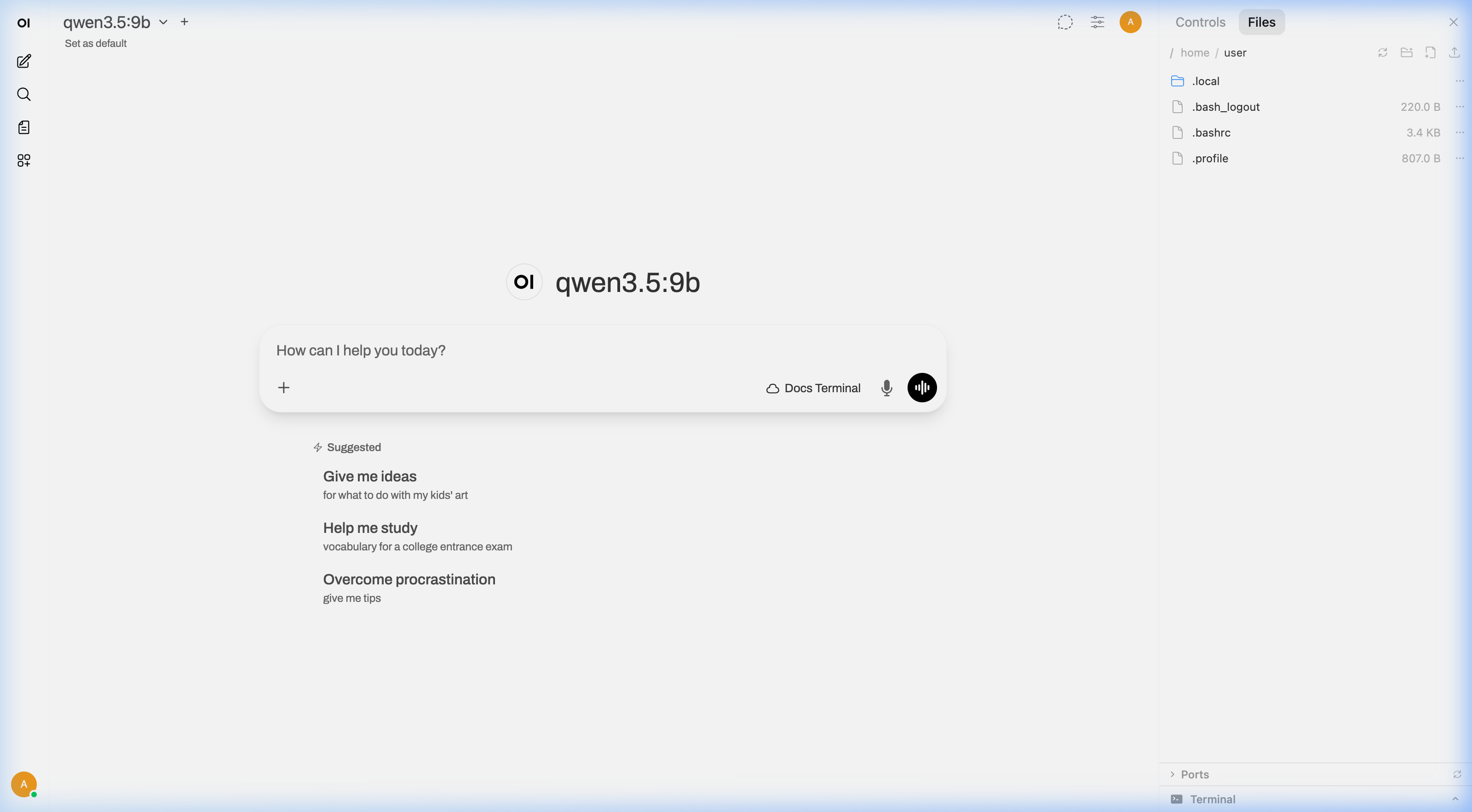
当连接 Open Terminal 时,您的聊天侧边栏中会出现一个文件浏览器。它的工作方式就像您电脑上的文件资源管理器一样 —— 您可以浏览文件夹、打开文件、上传文件并下载结果。AI 创建的任何内容都会自动显示在这里。
浏览
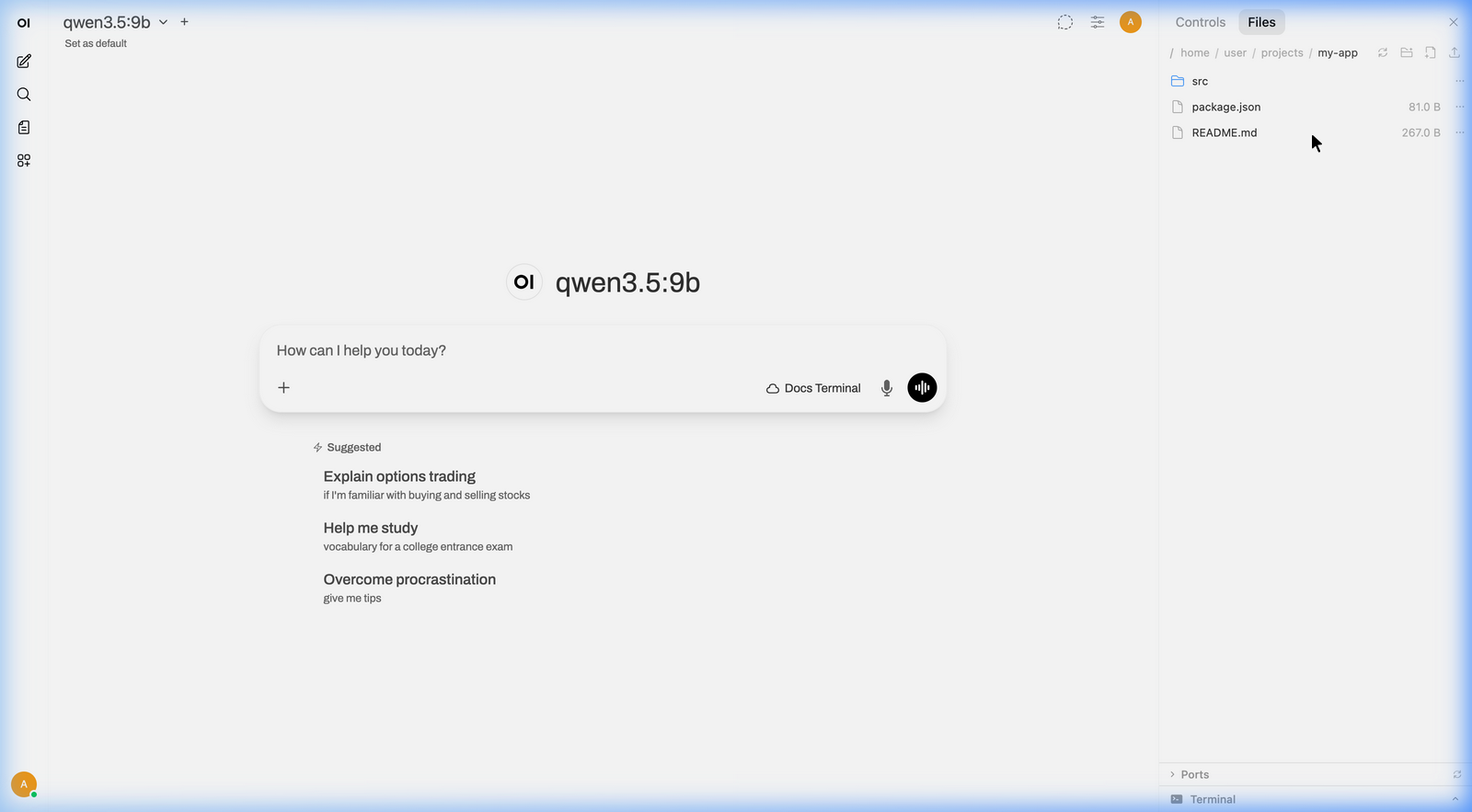
点击文件夹进行导航,点击文件以进行预览。顶部的面包屑导航条(breadcrumb bar)会显示您当前所在的位置。
排序
使用文件列表上方的工具栏,按 名称(Name) 或 修改日期(Date Modified) 进行升序或降序排序。文件夹始终排列在文件之前,因此排序只会在各个分组内重新对条目进行排列。每行都会在大小旁显示其修改时间,使您能更轻松地找到 AI 刚刚存入工作目录的最新输出。
预览文件
点击任何文件即可查看预览。不同的文件类型会显示出不同的预览效果:
文本和代码
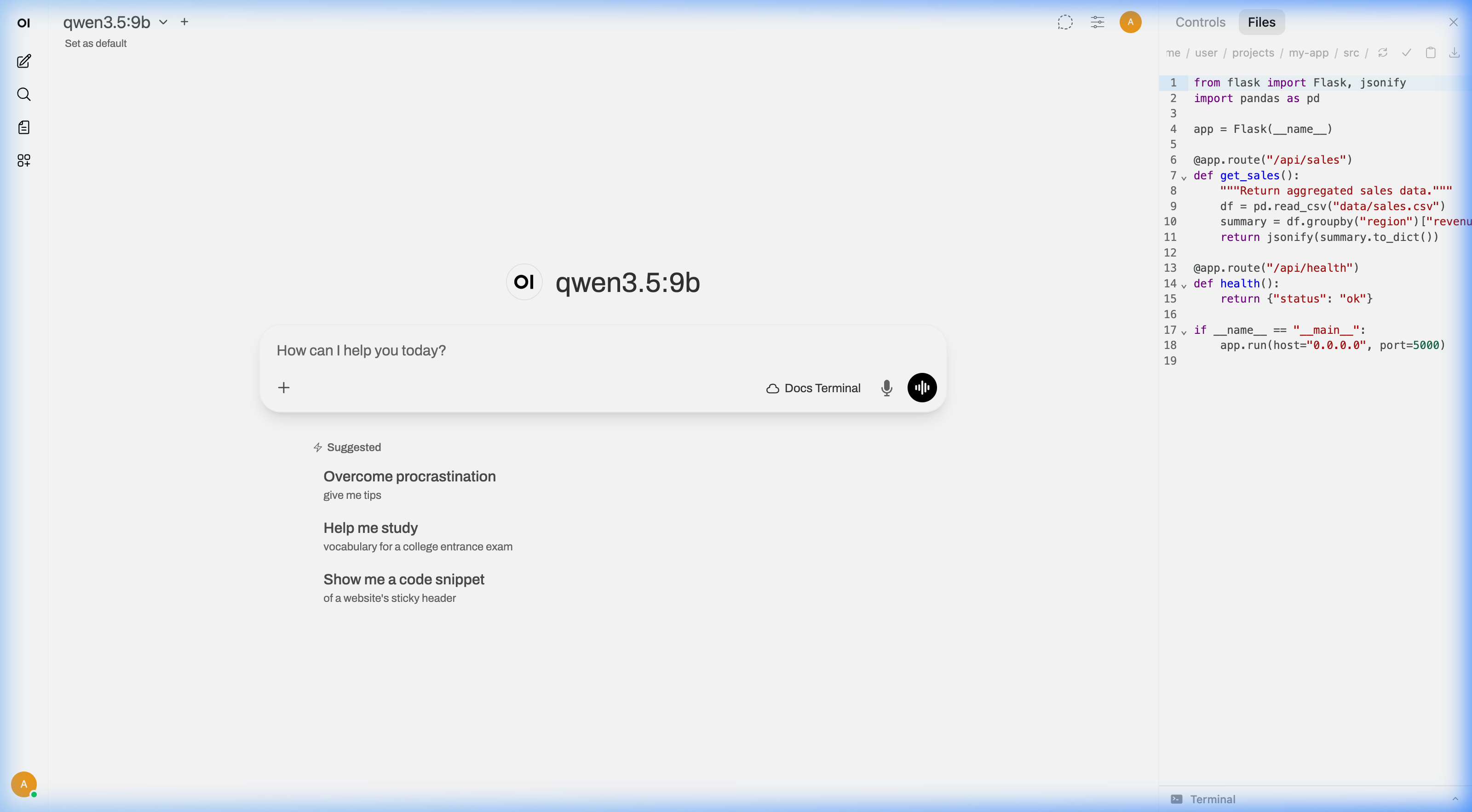
源代码和文本文件会以语法高亮和行号的形式显示。
PDF
PDF 文档会直接在浏览器中渲染 —— 您无需下载即可进行阅读。
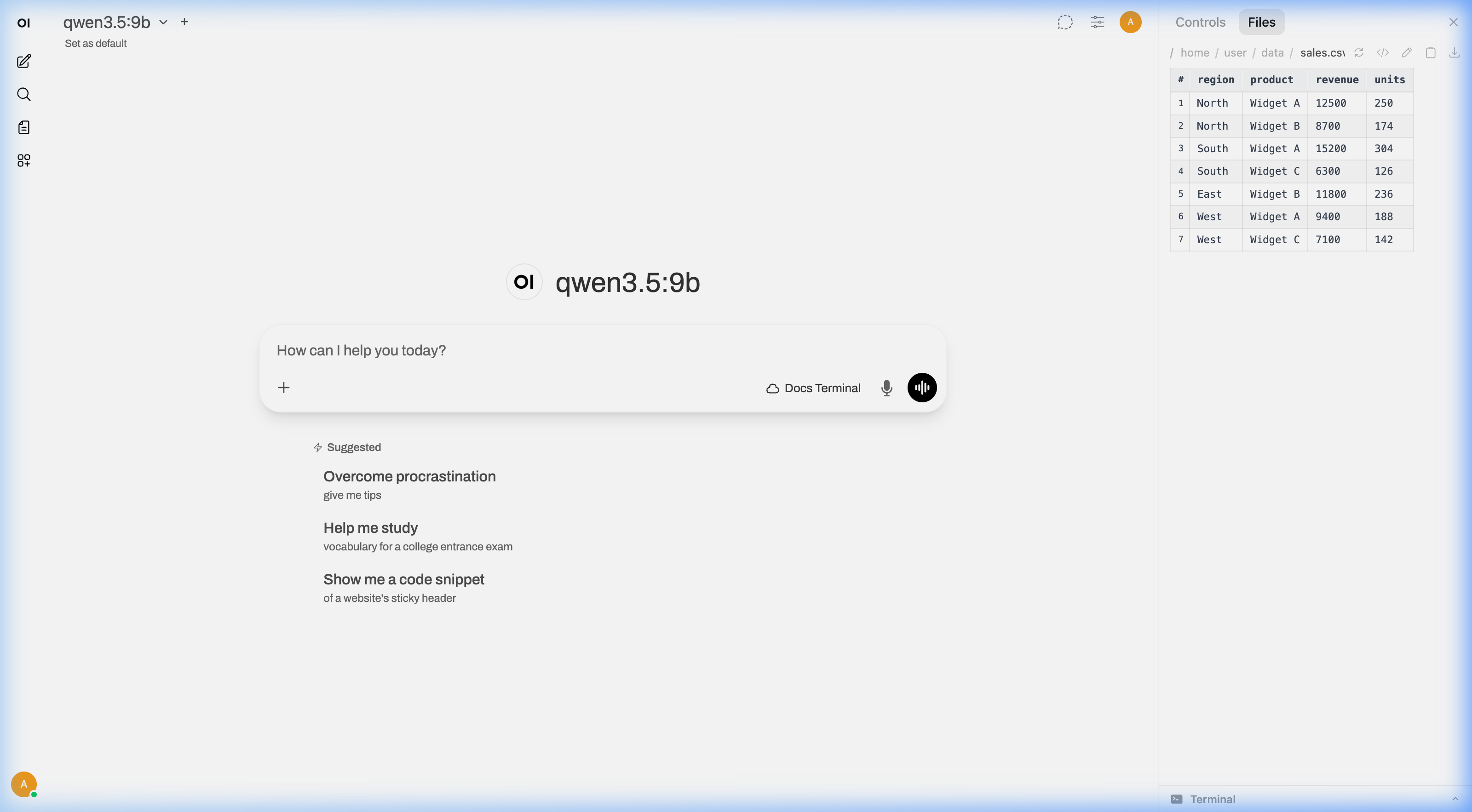
电子表格 (CSV, TSV)
数据文件会渲染为格式化表格,带有表头和整洁的行 —— 这比原始的逗号分隔文本更容易阅读。
Markdown
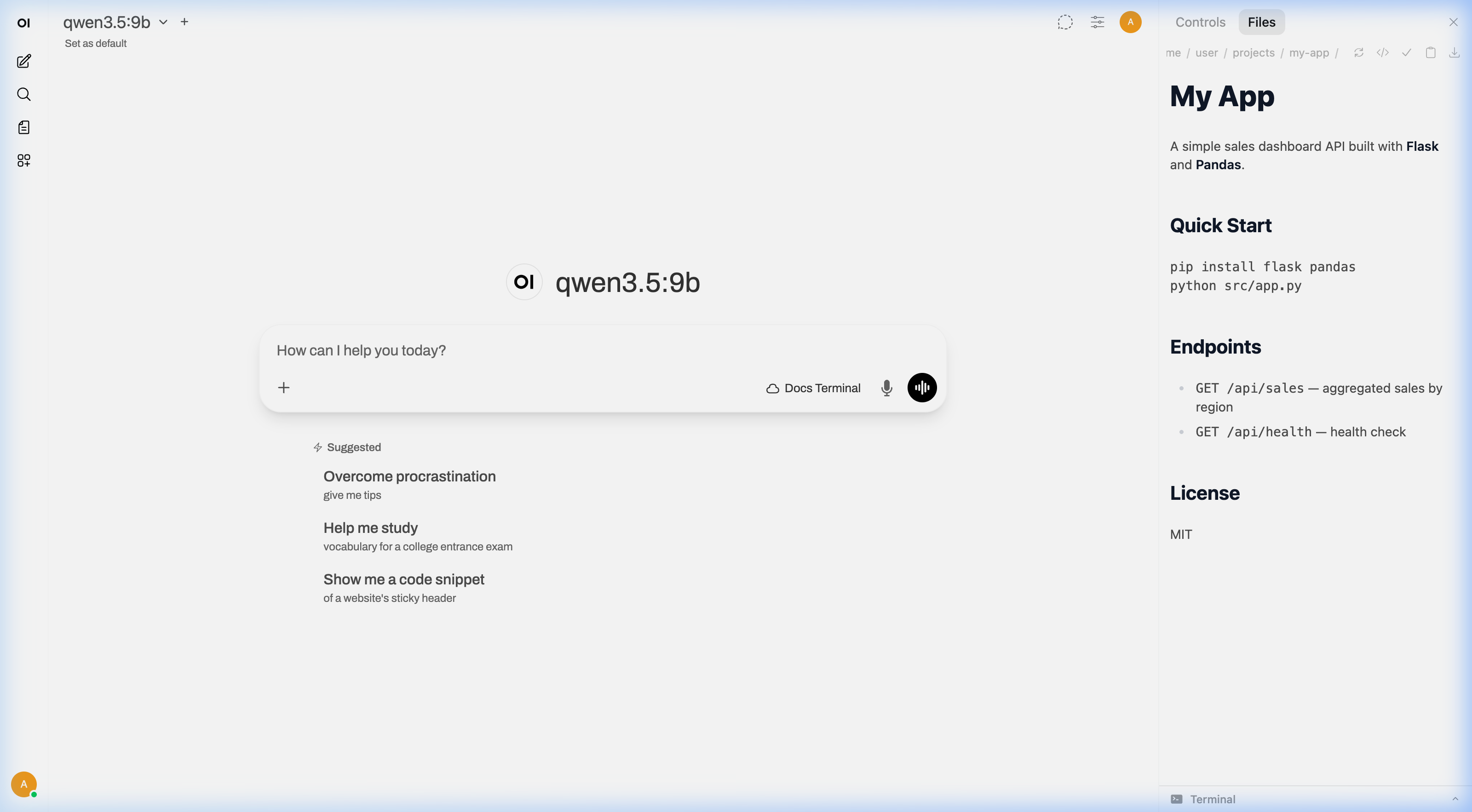
Markdown 文件会显示一个渲染后的预览(带有格式化的标题、链接、加粗文本),并提供一个切换回原始源码的开关。
图片
图片会以舒适的尺寸内联(inline)显示。
上传文件
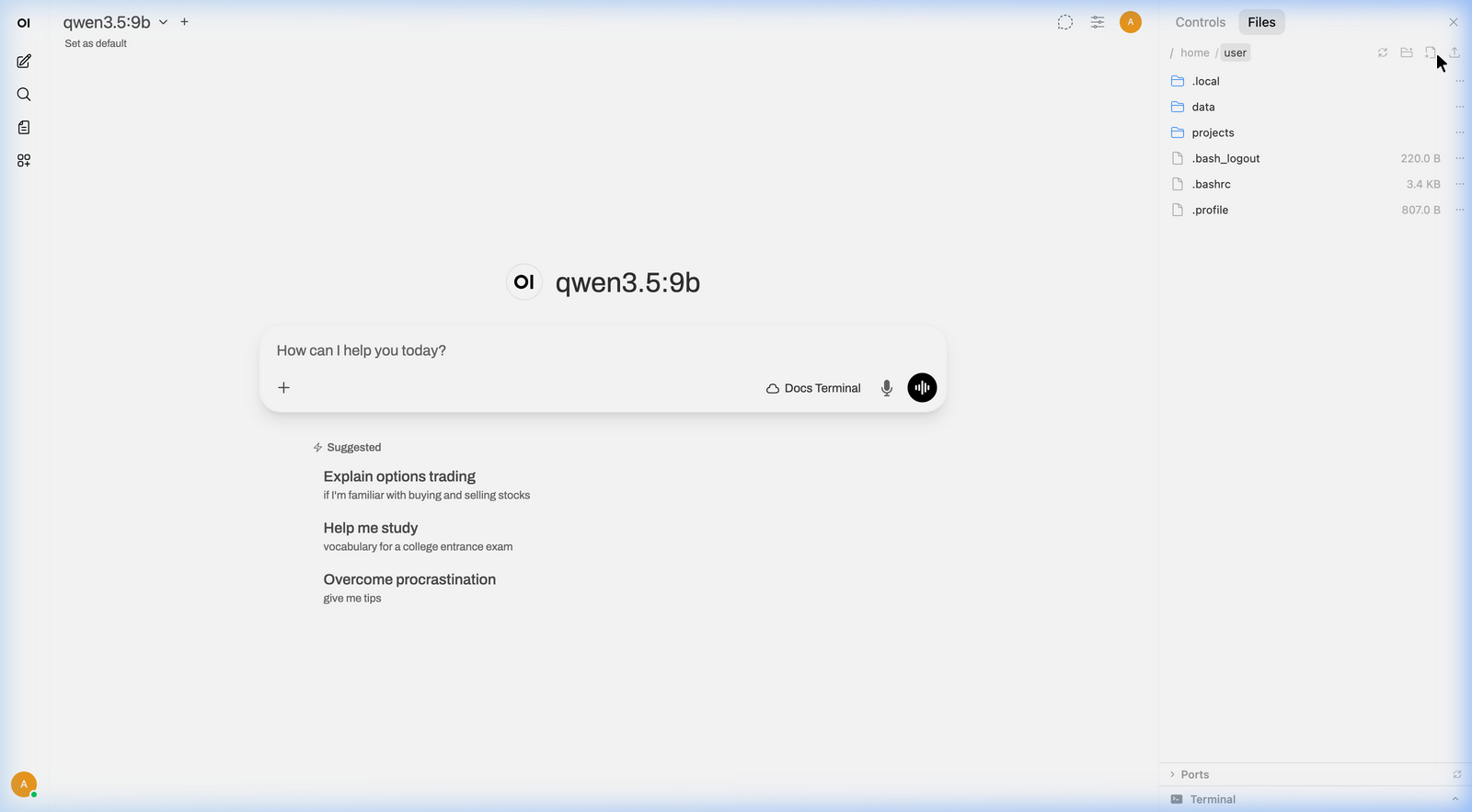
直接将文件从您的电脑拖拽到文件浏览器上即可进行上传。这就是您与 AI 共享数据的方式 —— 拖入一个电子表格、一份 PDF、一张图片,或任何您希望 AI 处理的文件。
先导航到您想要的文件夹,然后再拖放文件。文件将上传到您当前正在查看的任意目录中。
下载文件
点击任何文件上的下载按钮,将其保存到您的电脑。这就是您获取结果的方式:在 AI 生成图表、创建电子表格、处理图片或撰写报告之后,直接下载即可。
编辑文件
点击任何文本文件上的编辑图标以在编辑器中打开它。修改您的更改并保存。这对于快速修复非常方便 —— 编辑配置值、纠正拼写错误或调整 AI 生成的内容。
创建与删除
您可以直接在文件浏览器中创建新的文件和文件夹,或删除不再需要的东西。
实用小贴士
当 AI 创建或修改文件时,文件浏览器会自动刷新。您不需要手动重新加载。
即使您在不同的聊天或终端之间切换,文件浏览器也会记住您之前所在的文件夹。
如果您连接了多个终端,在下拉菜单中切换它们将同步更新文件浏览器,以显示该终端下的文件。
更多尝试
- 分析文档与数据 → — 拖入一个电子表格或 PDF 并向 AI 提问
- 从聊天中运行代码 → — AI 创建的文件您可以在这里查看
- 构建与预览网站 → — AI 创建的文件将显示在浏览器中