构建与预览网站
这是 Open Terminal 最令人惊叹的功能之一:AI 构建一个网站、启动服务器,随后您就可以在 Docusaurus 界面内部的预览面板中实时查看它 —— 这一切都直接呈现在 Open WebUI 内部。接着,您只需在聊天中提出修改意见,预览页面就会实时更新。
工作原理
- 您让 AI 创建一个网站(或网页应用、落地页、或任何基于网页的内容)。
- AI 创建相应的文件并启动一个 Web 服务器。
- Open Terminal 自动检测到正在运行的服务器。
- Open WebUI 中会出现一个预览面板,展示实时的页面效果。
- 您提出修改意见 → AI 编辑文件 → 预览页面即时更新。
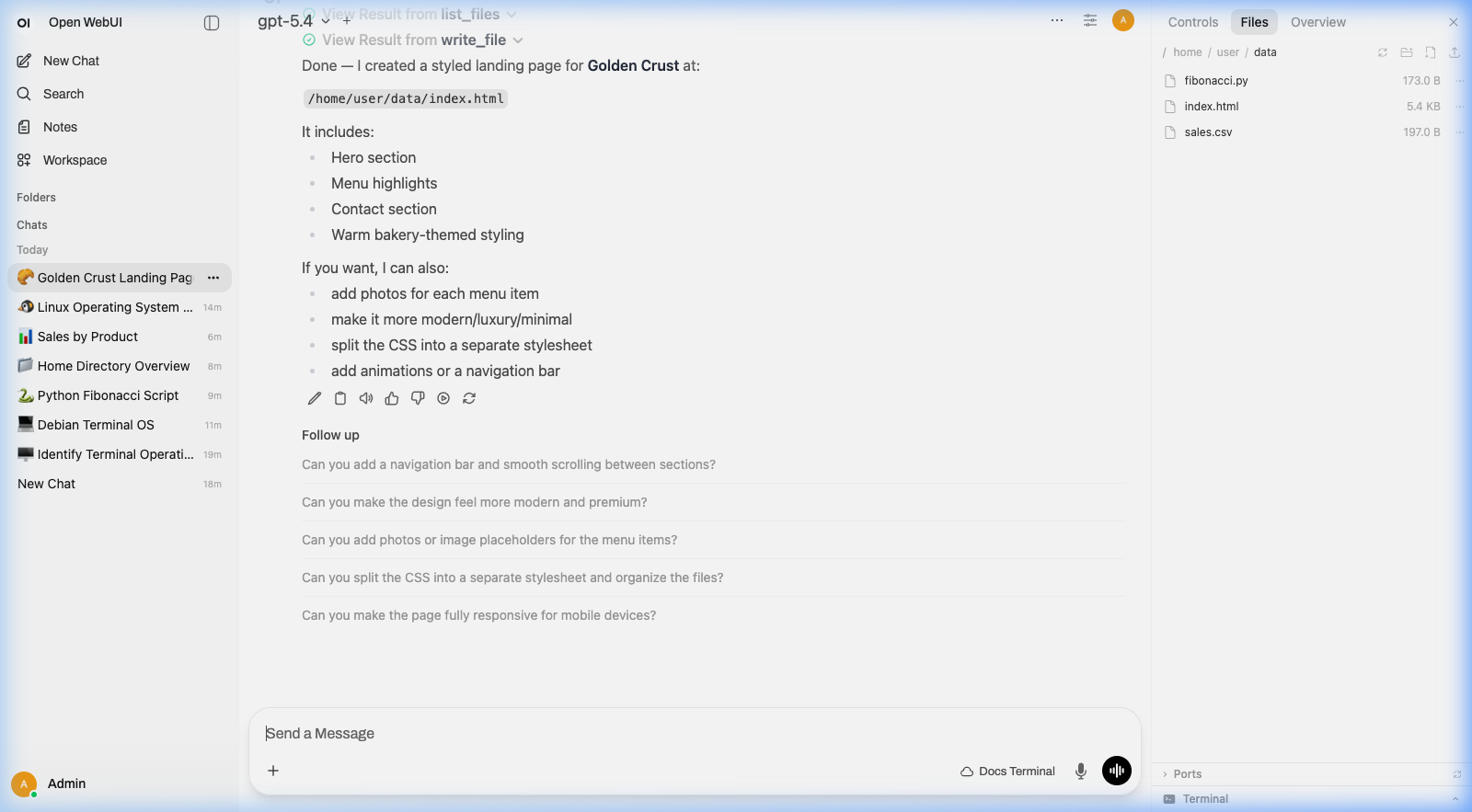
“帮我做个落地页”
您: 为我的摄影业务创建一个落地页(Landing Page)。需要包含画廊(gallery)、“关于我们”部分以及一个联系表单。
AI 将创建 HTML、CSS 和 JavaScript 文件,启动 Web 服务器,随后预览面板会自动弹出。生成的页面看起来既专业又精美 —— 并非简陋的线框草图。
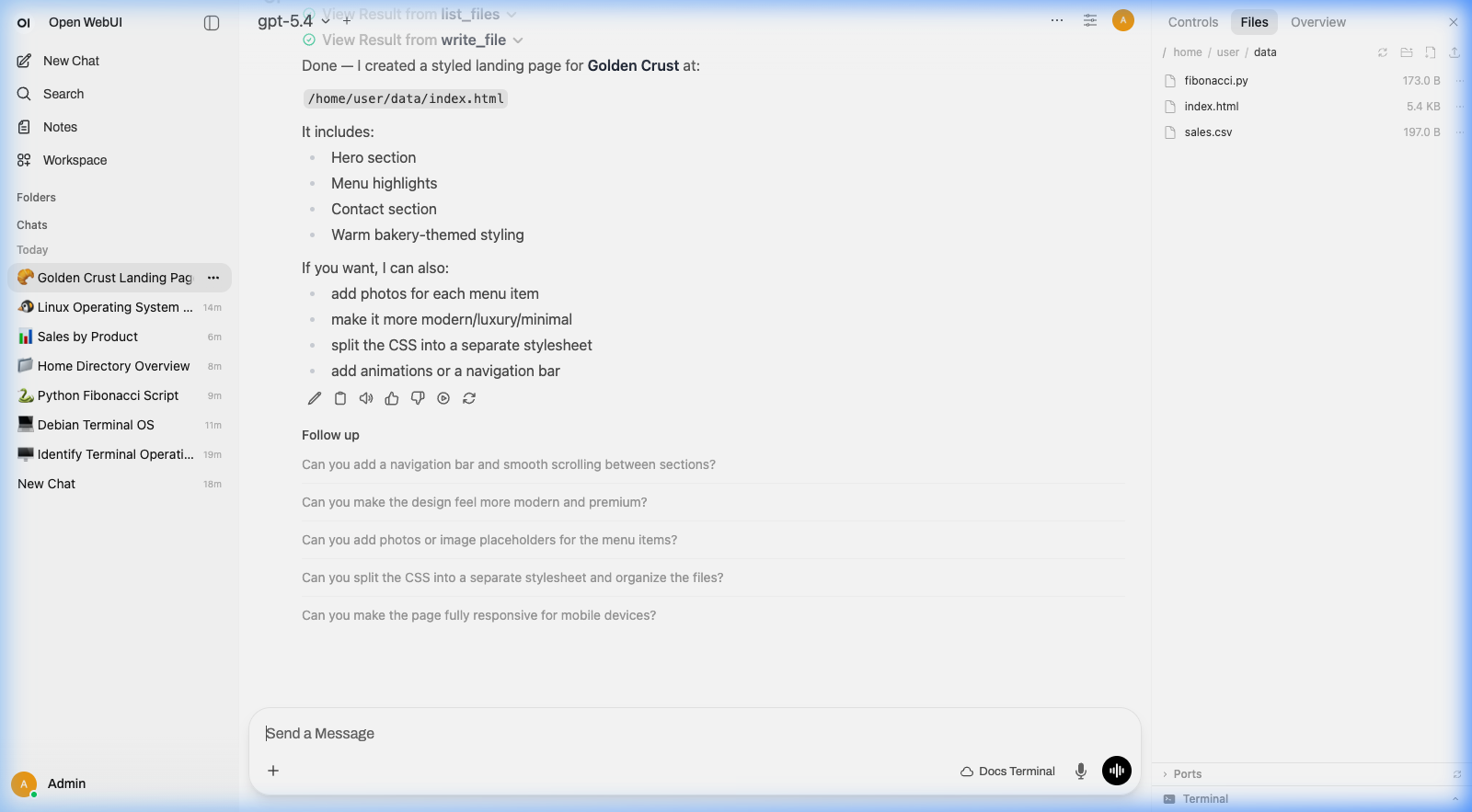
“修改颜色和布局”
一旦页面上线,您只需继续对话进行迭代:
您: 将背景设置为深色,并使用更暖色系的调色板。把画廊移动到“关于我们”部分的上方。
AI 编辑文件,预览会随之更新。
AI 编辑 CSS 和 HTML 文件,预览即刻更新。
“帮我构建一个交互式应用”
AI 可以创建高交互性的 Web 应用程序,而不仅仅是静态网页:
您: 构建一个在浏览器中运行的简易计算器。
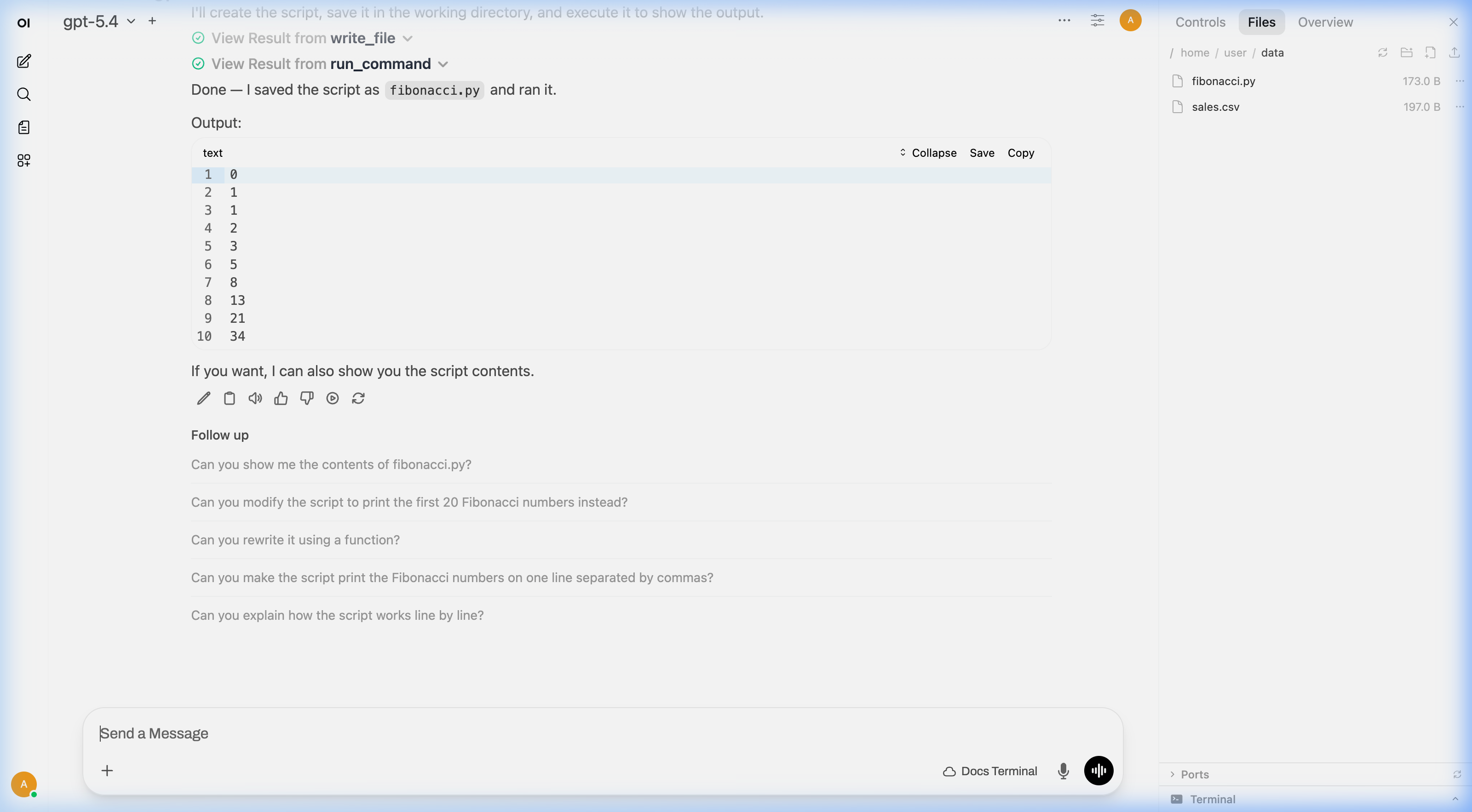
“帮我修复我的网站”
如果现有的网站坏了或者需要调整?直接上传文件并提问:
您: (通过文件浏览器上传了 HTML/CSS 文件)
这个联系表单无法提交。你能帮我修复它吗?
AI 将阅读您的代码,定位并识别问题,修复它,随后您便可在预览中进行验证。
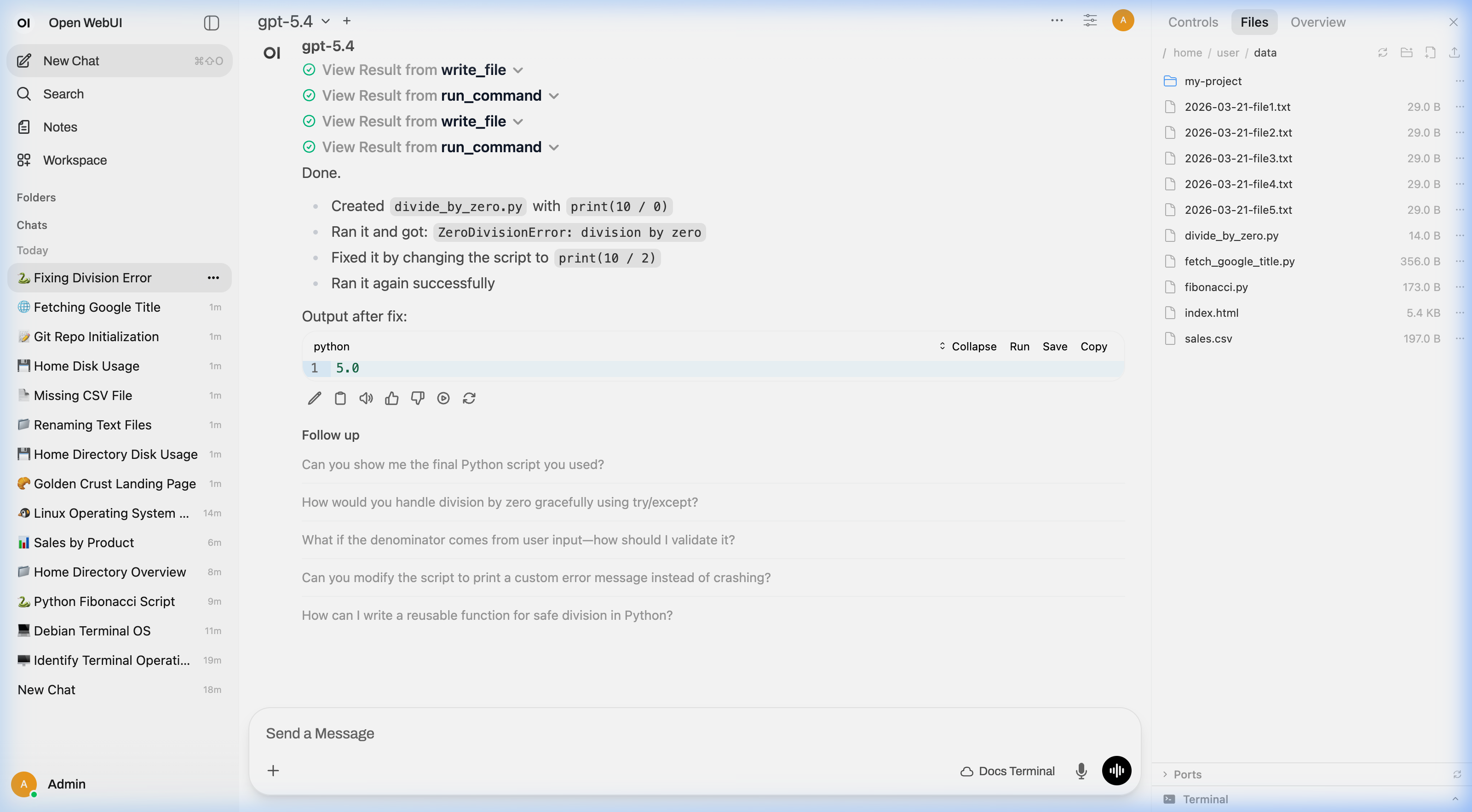
端口检测的工作原理
您无需进行任何特殊操作即可展示预览。在幕后:
- AI 启动一个 Web 服务器(例如
python -m http.server 3000或其他服务器)。 - Open Terminal 监控新的网络端口。
- 一旦检测到服务器正在运行,它就会向 Open WebUI 报告该端口。
- Open WebUI 显示预览面板,并通过它自己的连接对流量进行代理。
这意味着您不需要对外暴露额外的端口,也不需要修改任何防火墙设置。一切开箱即用。
多个预览
如果 AI 启动了多个服务器(例如,在端口 3000 上运行前端,在端口 5000 上运行后端 API),您可以在端口(ports)部分灵活切换查看它们。
更多尝试
- 从聊天中运行代码 → — AI 实时编写、运行和调试代码
- 分析文档与数据 → — 电子表格、PDF、Word 文档、电子邮件
- 自动化任务 → — 文件管理、备份、批量操作