Function(函数)
概述
管道(Pipe)函数 是 Python 插件,可在您的对话侧边栏中显示为可选择的模型。在后台,它们可以执行 Python 能够完成的任何操作:集成专有的 AI 提供商、使用自然语言控制智能家居、查询数据库、运行搜索引擎、构建多步骤智能体、生成图表、自动化工作流或充当计算器。甚至不需要 LLM 的参与。只要您能用 Python 编写出该逻辑,它就能成为用户可以交互的“模型”。
本指南以 Anthropic 管道(Pipe)为例,指导您导入并启用您的首个 Pipe Function。
如果您的提供商支持 OpenAI Chat Completions API 协议(OpenAI, Google Gemini, Mistral, Groq, DeepSeek 等等),您就不需要使用 Function。只需添加连接。Anthropic 也可以通过其兼容 OpenAI 的端点得到原生支持;请参阅 Anthropic 指南。Function 适用于所有其他情况:专有 API、自定义智能体或完全新颖的交互界面。
步骤 1:查找 Function
- 访问 社区 Function 库。
- 浏览或搜索您需要的 Function。这里有成千上万个由社区贡献的 Function,涵盖了 AI 提供商、搜索工具、家庭自动化、生产力工具、内容过滤器等各个领域。
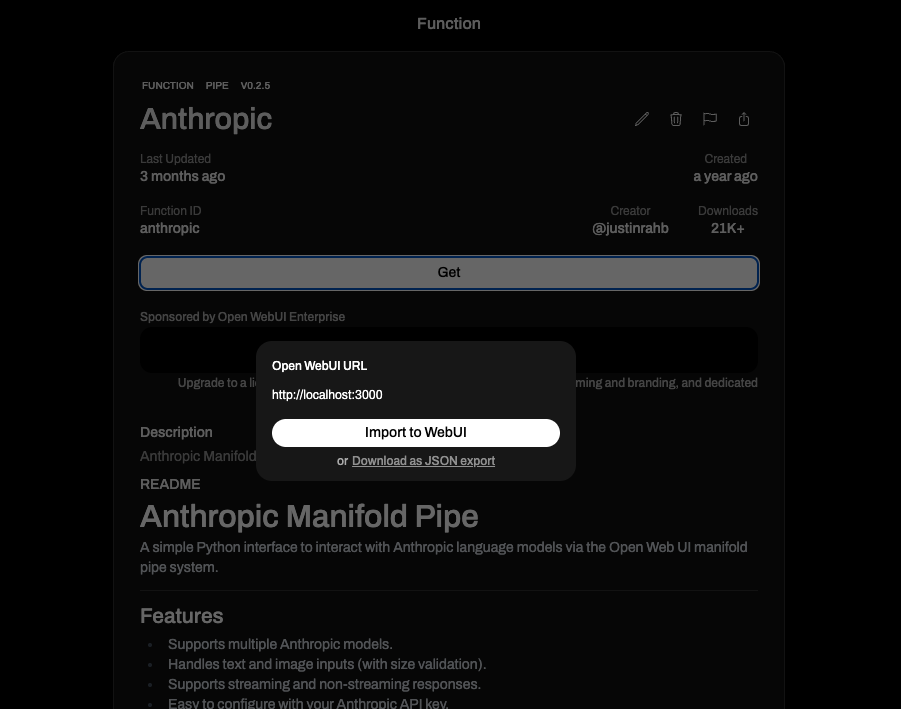
- 在您想要导入的 Function 上点击 Get。
直接从社区库导入需要先在 openwebui.com 注册一个账号。
步骤 2:导入至 Open WebUI
将会出现一个弹窗:
- 输入您的 Open WebUI 实例 URL(例如
http://localhost:3000)。 - 点击 Import to Open WebUI。
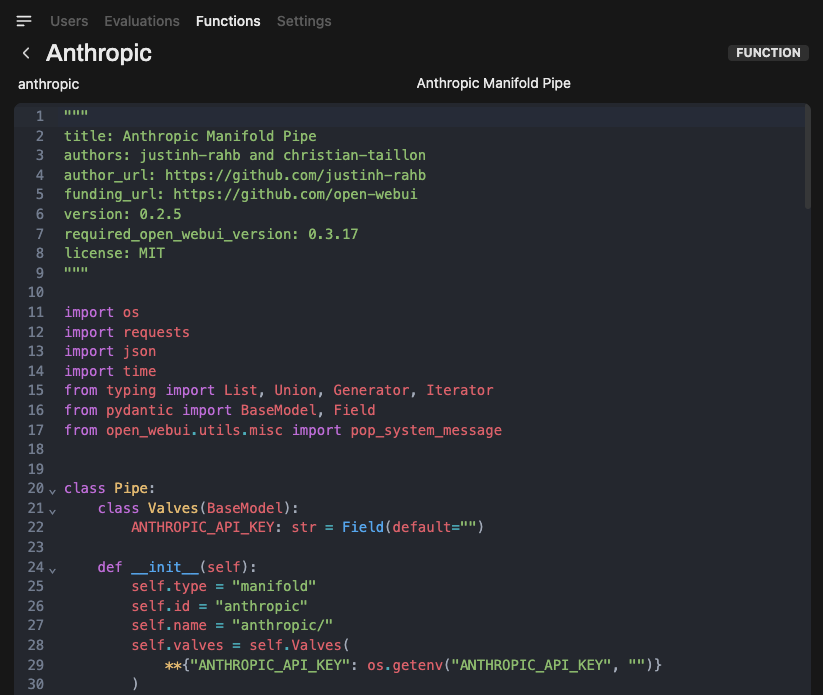
您将被重定向到您正在运行的实例中的 Function 编辑器。
步骤 3:审查并保存
在编辑器中审查 Python 源代码。Function 会在您的服务器上执行任意代码,因此请务必仅安装来自您信任的来源的插件。
点击 保存 将 Function 添加到您的实例中。
步骤 4:启用 Function
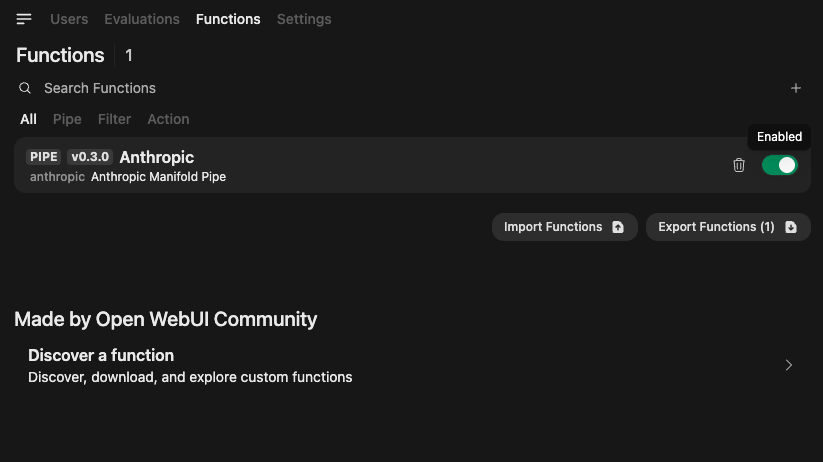
新导入的 Function 默认是禁用的。切换开关以启用它。
步骤 5:配置 Valve 参数
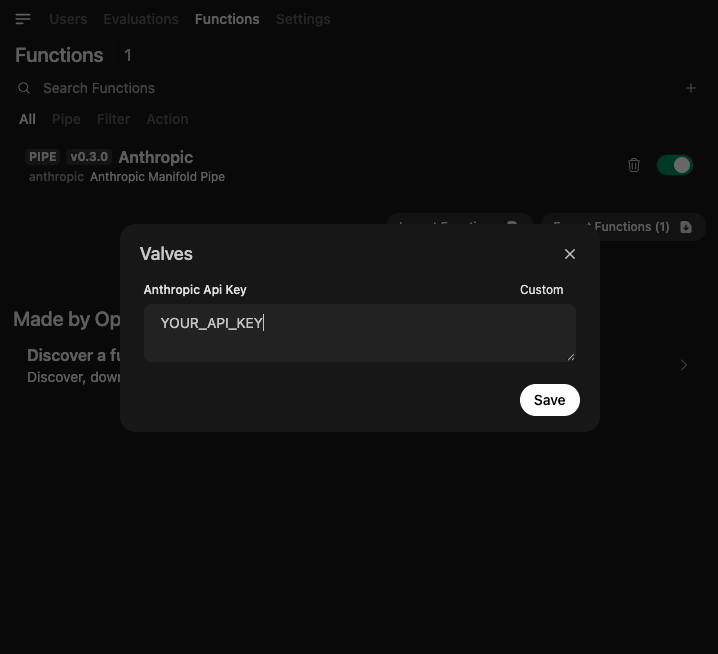
许多 Function 需要配置相关参数,例如 API Key 或端点 URL:
- 点击开关旁边的 ⚙️ 齿轮图标。
- 输入所需的值(例如您的 Anthropic API Key)。
- 保存。
步骤 6:开始对话
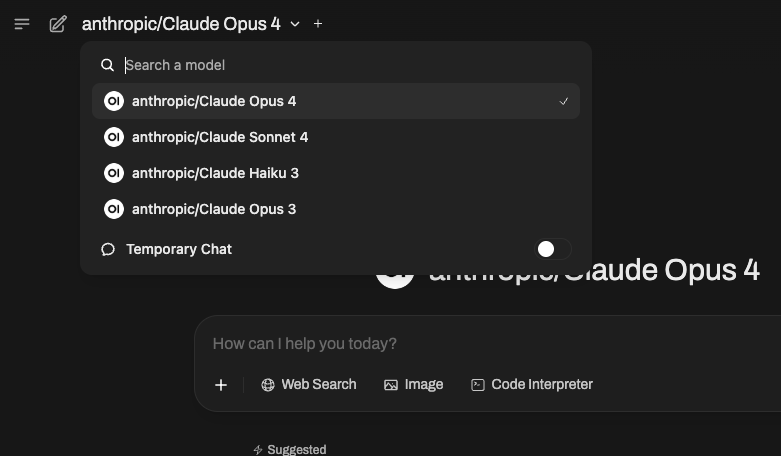
该 Function 现在作为可选择的模型显示在对话侧边栏中。选择它并开始对话。
Function 会在您的服务器上运行任意 Python 代码。在启用前请务必审查代码,并仅从受信任的来源导入。有关详细信息,请参阅 插件安全警告。
了解更多
- Function(函数)概述:架构、类型以及全方位的应用可能性。
- 管道(Pipe)函数指南:构建自定义模型、智能体和非 LLM 界面。
- 过滤器(Filter)函数指南:拦截、翻译、审核和记录消息。
- 动作(Action)函数指南:为导出、工作流等添加交互式按钮。
- 社区库:浏览成千上万个社区 Function。