Llama.cpp
概述
Open WebUI 提供了一种简单且灵活的方式来连接和管理本地的 Llama.cpp 服务器,以运行高效、量化的语言模型。无论您是自己编译了 Llama.cpp 还是使用预编译好的二进制文件,本指南都将指导您完成以下操作:
- 设置您的 Llama.cpp 服务器
- 本地加载大型模型
- 与 Open WebUI 集成以获得无缝的对话界面
让我们开始吧!
步骤 1:安装 Llama.cpp
要在本地使用 Llama.cpp 运行模型,首先需要安装 Llama.cpp 服务器。
您可以选择:
- 📦 下载预构建的二进制文件
- 🛠️ 或者遵循 官方构建指南 从源码自行编译构建
安装后,请确保 llama-server 命令在您的本地系统路径中可用,或者记下其所在的路径。
步骤 2:下载支持的模型
您可以使用 Llama.cpp 加载和运行各种 GGUF 格式的量化 LLM。例如由 UnslothAI 优化的 DeepSeek-R1 1.58-bit 模型就是一个非常不错的例子。要下载此版本:
- 访问 Hugging Face 上的 Unsloth DeepSeek-R1 仓库
- 下载 1.58-bit 量化版本——大约需要 131GB 存储空间。
或者,使用 Python 编程下载:
# pip install huggingface_hub hf_transfer

from huggingface_hub import snapshot_download

snapshot_download(
    repo_id = "unsloth/DeepSeek-R1-GGUF",
    local_dir = "DeepSeek-R1-GGUF",
    allow_patterns = ["*UD-IQ1_S*"],  # 仅下载 1.58-bit 变体
)
这将会把模型文件下载到类似下面的目录中:
DeepSeek-R1-GGUF/
└── DeepSeek-R1-UD-IQ1_S/
    ├── DeepSeek-R1-UD-IQ1_S-00001-of-00003.gguf
    ├── DeepSeek-R1-UD-IQ1_S-00002-of-00003.gguf
    └── DeepSeek-R1-UD-IQ1_S-00003-of-00003.gguf
📍 请记住第一个 GGUF 文件的完整路径——您将在步骤 3 中用到它。
步骤 3:使用 Llama.cpp 提供模型服务
使用 llama-server 二进制文件启动模型服务器。导航到您的 Llama.cpp 文件夹(例如 build/bin)并运行:
./llama-server \
  --model /your/full/path/to/DeepSeek-R1-UD-IQ1_S-00001-of-00003.gguf \
  --port 10000 \
  --ctx-size 1024 \
  --n-gpu-layers 40
🛠️ 调整这些参数以适应您的计算机性能:
--model: 您的.gguf模型文件路径--port: 10000(或选择另一个空闲端口)--ctx-size: Token 上下文长度(如果 RAM 允许可以增加它)--n-gpu-layers: 卸载到 GPU 的模型层数以获得更快的运行速度
服务器启动后,它会在以下地址暴露一个本地的 兼容 OpenAI 的 API(对话补全接口):
http://127.0.0.1:10000
Open WebUI 还为实现了该规范的提供商提供了实验性的 Open Responses 规范支持。
步骤 4:将 Llama.cpp 连接到 Open WebUI
要直接从 Open WebUI 中控制和查询您在本地运行的模型:
- 在浏览器中打开 Open WebUI
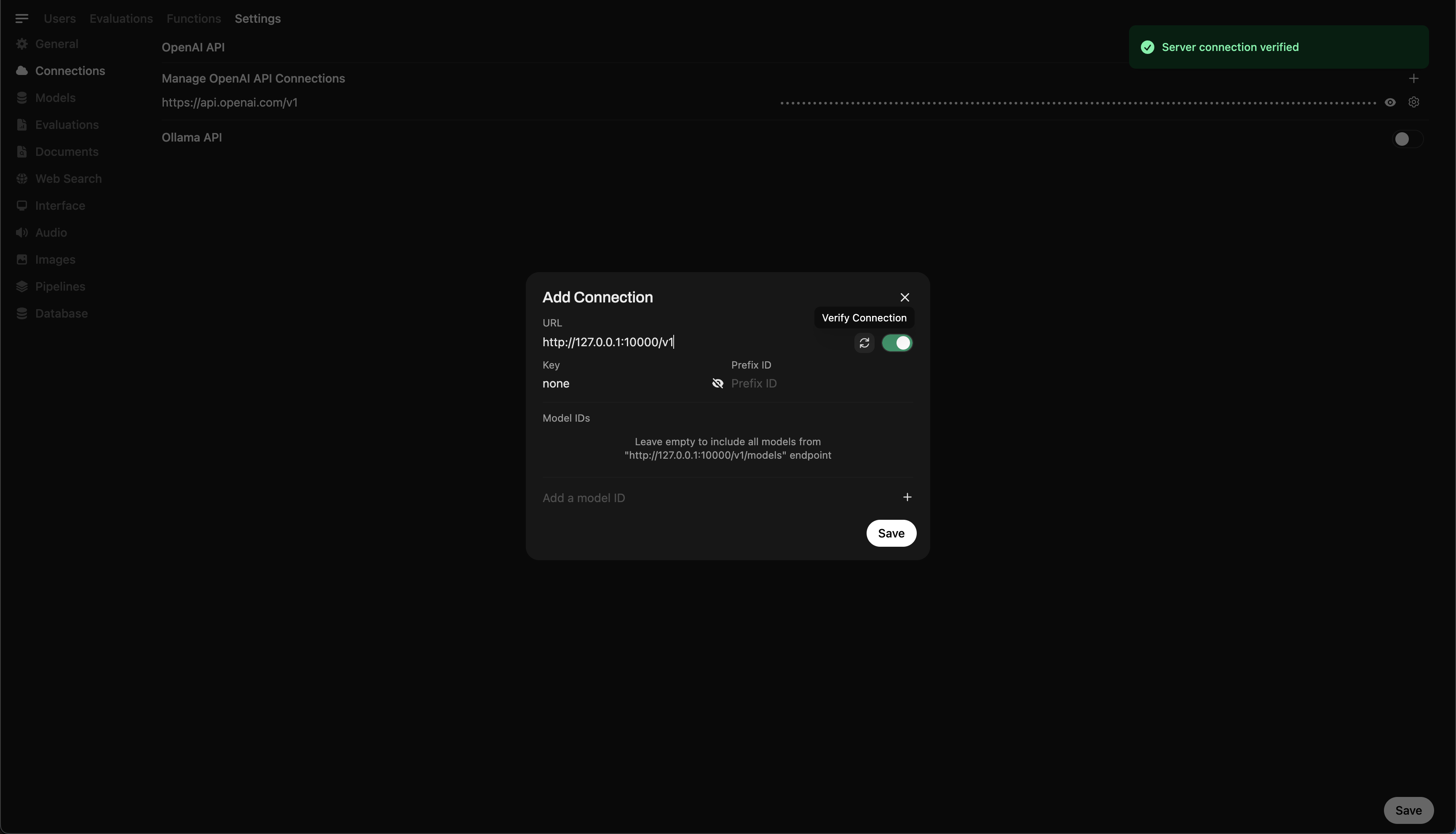
- 转到 ⚙️ 管理员设置 → 外部连接 → OpenAI。
- 点击 ➕ 添加连接。
- 填入以下内容(如果选项卡可见,则在 Standard / Compatible 选项下):
- URL:
http://127.0.0.1:10000/v1(如果是在 Docker 容器内运行 Open WebUI,请使用http://host.docker.internal:10000/v1。请注意末尾的/v1!) - API Key:
none(如果配置了特定密钥,请填写,否则留空) - 提供商: 从 提供商 下拉菜单中选择
llama.cpp。这将解锁模型选择器中的已加载模型指示器以及管理员的 卸载 (Eject) 按钮——参见下面的 卸载已加载的模型。如果您不需要此功能,请保持为Default。
- URL:
💡 保存后,Open WebUI 将开始使用您的本地 Llama.cpp 服务器作为后端!
如果您的 Llama.cpp 服务器初始化缓慢或者您看到了超时错误,可以增加模型列表获取的超时时间:
# 为较慢的模型加载增加超时时间(默认是 10 秒)
AIOHTTP_CLIENT_TIMEOUT_MODEL_LIST=30
如果您保存了一个无法访问的 URL 并导致 UI 变得无响应,请参阅 模型列表加载问题 故障排除指南。
卸载已加载的模型
一旦模型被 llama-server 实例加载到内存中,Open WebUI 会在模型选择器中用绿色的 “Loaded” 指示器标记它。管理员还可以在行上看到一个 卸载(Eject) 按钮,以便在不重启服务器的情况下卸载模型——它会调用 POST /api/models/unload,从而在兼容 OpenAI 连接的根 URL 上触发 Llama.cpp 的 POST /models/unload 端点。
为了让此功能正常工作,在 管理员设置 → 外部连接 → OpenAI 中匹配的连接的 提供商 必须设置为 llama.cpp(Open WebUI 使用此提示来选择正确的卸载机制)。在管理员尝试卸载模型时,保持默认的“兼容 OpenAI”提供商类型的连接会返回错误。
小贴士:通过对话界面体验模型
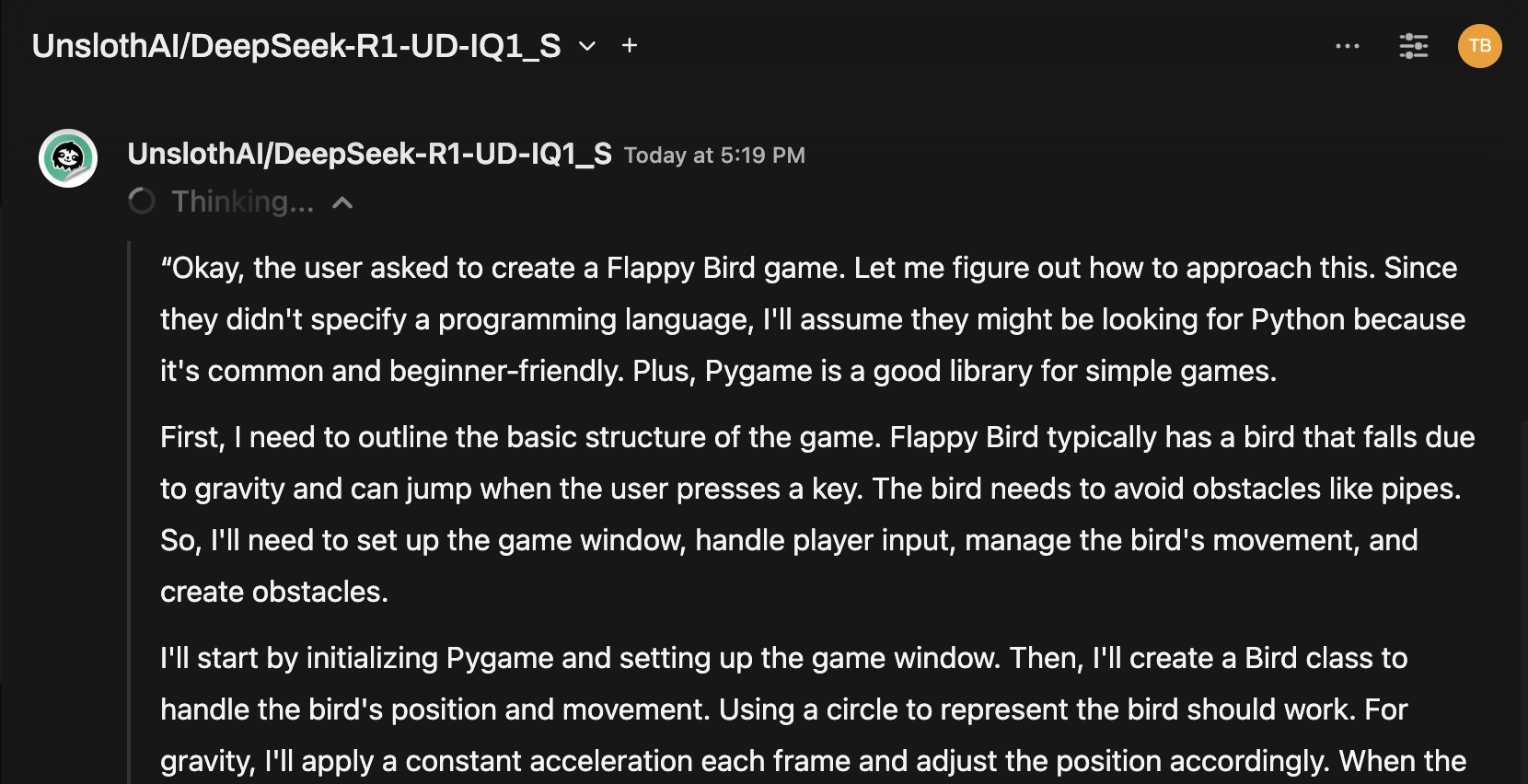
连接成功后,从 Open WebUI 对话菜单中选择该模型并开始互动!
准备就绪!
配置完成后,Open WebUI 可以帮您轻松:
- 管理和切换由 Llama.cpp 提供服务的本地模型
- 使用无需 API Key 的兼容 OpenAI 的 API
- 直接在您的计算机上体验像 DeepSeek-R1 这样的庞大模型!
🚀 祝您在实验和构建中获得乐趣!