在 iTerm2 中使用您的 Open WebUI 模型
本教程由社区贡献,Open WebUI 团队不提供官方支持。它仅作为如何针对特定用例自定义 Open WebUI 的演示。想要贡献?请查看 贡献教程。
您可以在 iTerm2 AI 插件中使用您的 Open WebUI 模型。本指南将向您展示如何进行必要的配置。
为什么使用 iTerm2 AI 插件?
每当您忘记某个命令或需要一个快速的 Bash 脚本来处理重复性任务时,您可能已经在使用 AI 的解答了。为了简化这一工作流,iTerm2 AI 插件允许您向指定的 AI 服务提供商或您的 Open WebUI 发送请求。
为什么连接到您的 Open WebUI 实例?
Open WebUI 提供了一种简单直接的方法,可以通过其 API Endpoints 与您的 LLM 进行交互。如果您在本地运行自己的 LLM,这将特别有用。此外,您还可以利用所有已实现的功能、监控以及其他能力。
前提条件
1. 下载 iTerm2 AI 插件
如果您还没有安装 iTerm2 AI 插件,您需要先从 其官方页面 下载。 解压文件并将应用程序移动到您的 Applications(应用程序)文件夹中。
2. 生成您的 Open WebUI API 密钥
要与您的 Open WebUI 实例进行身份验证,您需要生成一个 API 密钥。 请按照 API Endpoints 指南 中的说明进行创建。
配置
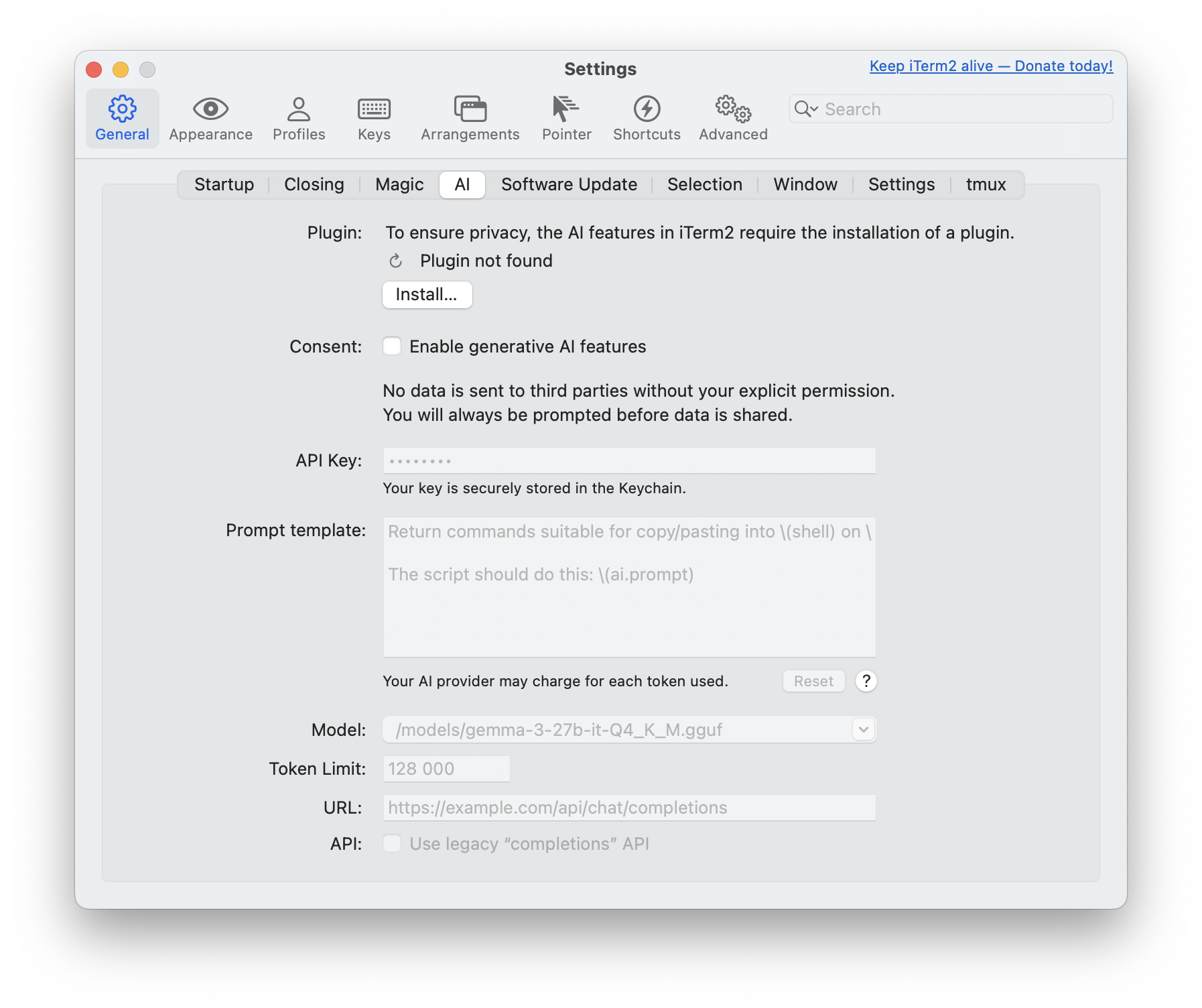
打开您的 iTerm2 终端,从 iTerm2 菜单中导航到 Settings(设置,快捷键为 ⌘,),然后选择 AI 选项卡。
验证已安装的插件
安装 iTerm2 AI 插件后,验证 Plugin 部分是否显示 Plugin installed and working ✅。
同意启用生成式 AI 功能
在 Consent 部分下,勾选 Enable generative AI features 复选框以示同意。
设置 API 密钥
在 API Key 字段中输入您之前创建的 Open WebUI API Token。
可选:自定义您的提示词
如果您希望向 LLM 发送特定的提示词,可以随时编辑 Prompt template。
原始提示词示例:
Return commands suitable for copy/pasting into \(shell) on \(uname). Do
NOT include commentary NOR Markdown triple-backtick code blocks as your
whole response will be copied into my terminal automatically.

The script should do this: \(ai.prompt)
您可以在 iTerm2 文档 中阅读有关 iTerm2 提示词的更多信息。
选择您的 LLM
由于 iTerm2 AI 插件不会自动列出您的自定义模型,因此您需要手动添加您偏好的模型。
在您的 Open WebUI 实例中,导航到 Admin Panel(管理面板)> Settings(设置)> Models(模型),然后点击您偏好的 LLM。
在用户给定的名称下方,您将找到需要输入到 iTerm2 中的实际模型名称(例如,名称:Gemma3 - 模型名称:/models/gemma3-27b-it-Q4_K_M.gguf)。
调整 Token 数量
在此处设置您偏好的 Token 数量上限。通常,您的推理工具已经设置了限制。
调整 URL
这是至关重要的一步:您需要将 iTerm2 AI 插件的请求重定向到您的 Open WebUI 实例。
如果实例托管在某处,请使用实际域名(例如 https://example.com/api/chat/completions);如果在本地运行,请使用本地主机设置(例如 http://localhost:8080/api/chat/completions)。
您可以在 API Endpoints 指南 中找到有关 URL 的更多信息。
弃用的 Completions API
此设置对于 Open WebUI 来说不是必需的,不过您可以在 原始指南 中找到更多信息。
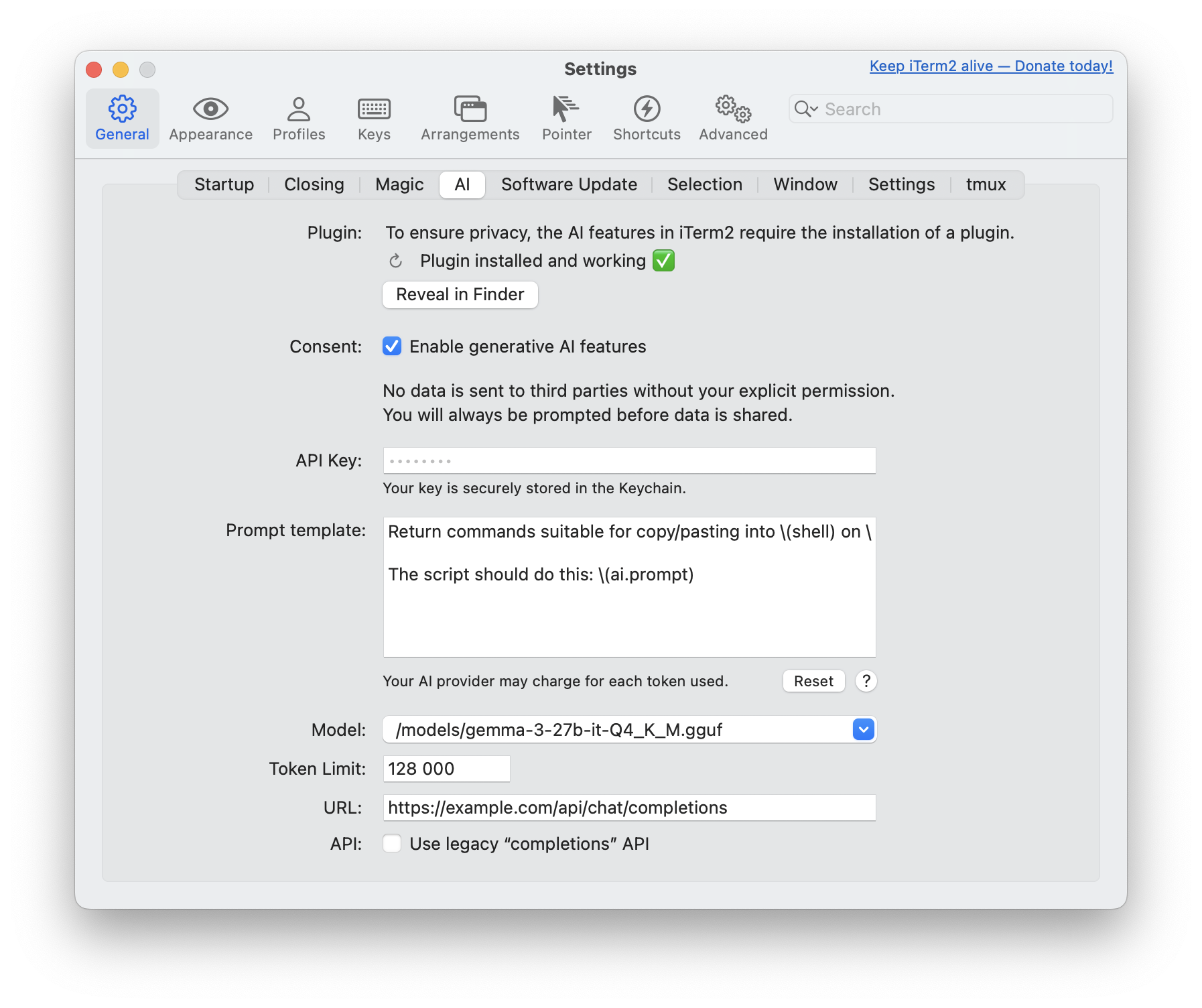
配置完成后,AI 部分将如下所示:
使用方法
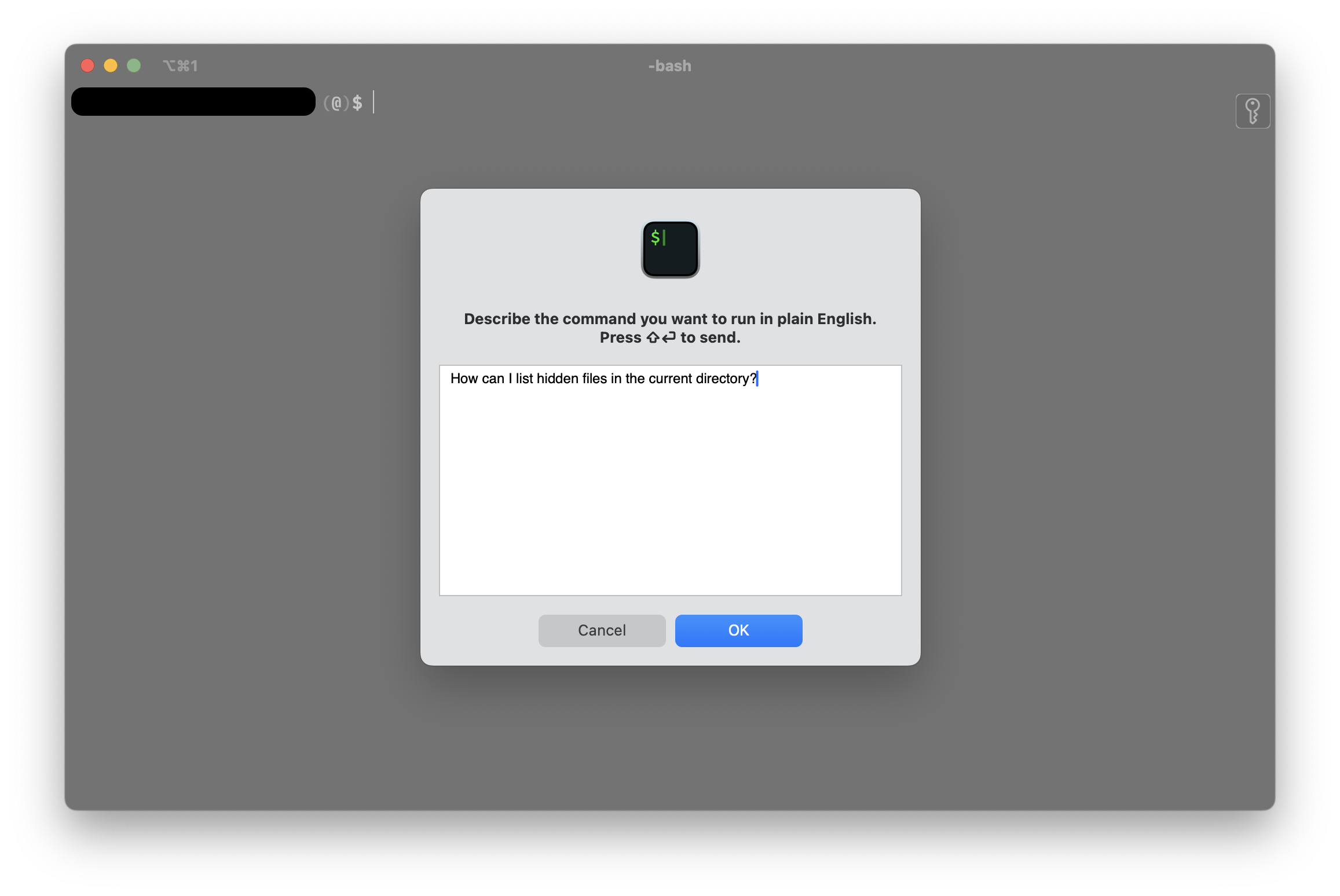
在您的终端会话中,通过按 command + y (⌘y) 打开提示词输入框。编写您的提示词,然后点击 OK 按钮或使用 shift + enter (⇧⌤) 发送。
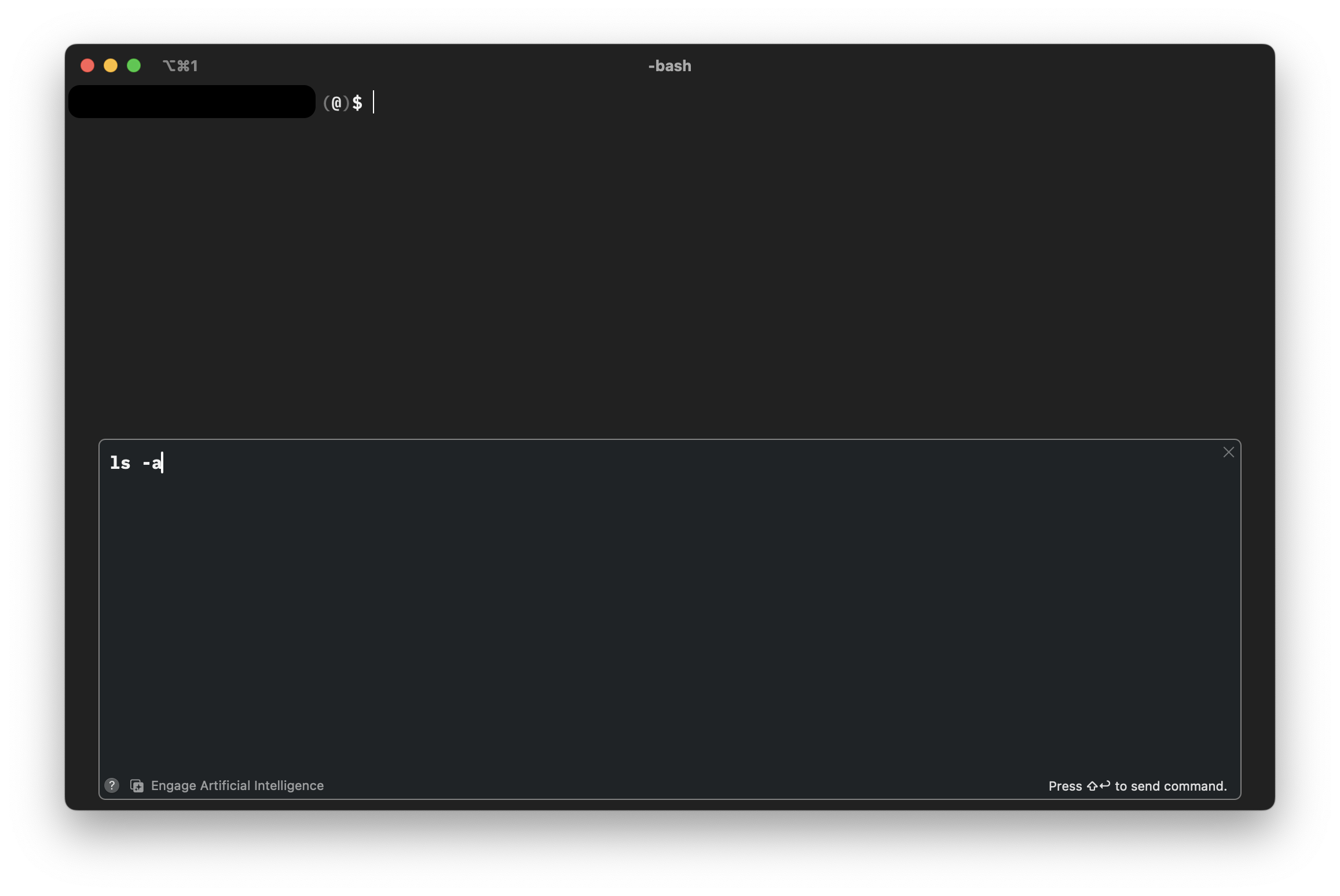
这将带您返回终端,并弹出一个与会话窗口绑定的附加悬浮层。您的查询结果将显示在此悬浮层中。要将命令发送到您的终端,请将光标移动到目标行,然后使用 shift + enter (⇧⌤)。
可能会返回多行响应。如果是这样,您可以使用方向键进行导航,以根据需要编辑命令。