🪣 切换到 S3 存储
本教程为社区贡献,Open WebUI 团队不提供官方支持。它仅作为如何针对特定用例自定义 Open WebUI 的演示。想要贡献?请查看贡献教程。
本指南提供了如何将 Open WebUI 配置中的默认 local(本地)存储切换为 Amazon S3 的说明。
前提条件
为了跟随本教程,您必须具备以下条件:
- 一个活跃的 AWS 账户
- 一个活跃的 AWS Access Key 和 Secret Key
- AWS 中的 IAM 权限,以在 S3 中创建和放置对象
- 系统上已安装 Docker
什么是 Amazon S3
直接引自 AWS 官方网站:
“Amazon S3 是一种对象存储服务,提供行业领先的扩展性、数据可用性、安全性和性能。您可以存储和保护任意数量的数据,适用于各种用例,例如数据湖、网站、云原生应用程序、备份、归档、机器学习和分析。Amazon S3 的设计耐用性达到了 99.999999999%(11 个 9),为全球数百万客户存储数据。”
要了解有关 S3 的更多信息,请访问:Amazon S3 官方页面
如何设置
1. 必需的环境变量
要配置此选项,您需要收集以下环境变量:
| Open-WebUI 环境变量 | 示例值 |
|---|---|
S3_ACCESS_KEY_ID | ABC123 |
S3_SECRET_ACCESS_KEY | SuperSecret |
S3_ENDPOINT_URL | https://s3.us-east-1.amazonaws.com |
S3_REGION_NAME | us-east-1 |
S3_BUCKET_NAME | my-awesome-bucket-name |
- S3_ACCESS_KEY_ID:这是您的 AWS 账户 Access Key 的标识符。您可以在创建 Access Key 时从 AWS Management Console 或 AWS CLI 获取此信息。
- S3_SECRET_ACCESS_KEY:这是您的 AWS 访问密钥对的机密部分。它在您于 AWS 中创建访问密钥时提供,并应妥善安全地存储。
- S3_ENDPOINT_URL:此 URL 指向您的 S3 服务端点,通常可以在 AWS 服务文档或账户设置中找到。
- S3_REGION_NAME:这是您的 S3 Bucket 所在的 AWS 区域,例如 "us-east-1"。您可以从 AWS Management Console 的 S3 Bucket 详情中识别此信息。
- S3_BUCKET_NAME:这是您的 S3 Bucket 的唯一名称,您在 AWS 中创建 Bucket 时指定的。
有关可用 S3 端点 URL 的完整列表,请参阅:Amazon S3 常规端点
在 Open-WebUI 云存储配置 文档中查看所有 Cloud Storage 配置选项。
2. 运行 Open-WebUI
在我们启动 Open-WebUI 实例之前,还需要设置最后一个名为 STORAGE_PROVIDER 的环境变量。此变量指示 Open-WebUI 您想要使用哪个服务商。默认情况下,STORAGE_PROVIDER 为空,这意味着 Open-WebUI 使用本地存储。
| 存储服务商 (Storage Provider) | 类型 | 描述 | 默认值 |
|---|---|---|---|
local | str | 如果提供空字符串(' '),则默认使用本地存储 | 是 |
s3 | str | 使用 S3 客户端库及 Amazon S3 存储中提到的相关环境变量 | 否 |
gcs | str | 使用 GCS 客户端库及 Google Cloud Storage 中提到的相关环境变量 | 否 |
要使用 Amazon S3,我们需要将 STORAGE_PROVIDER 设置为 "S3",并配置我们在步骤 1 中收集的所有环境变量(S3_ACCESS_KEY_ID、S3_SECRET_ACCESS_KEY、S3_ENDPOINT_URL、S3_REGION_NAME、S3_BUCKET_NAME)。
在此处,我还将 ENV 设置为 "dev",这将允许我们查看 Open-WebUI Swagger 文档,以便我们可以进一步测试并确认 S3 存储设置正在按预期工作。
docker run -d \
  -p 3000:8080 \
  -v open-webui:/app/backend/data \
  -e STORAGE_PROVIDER="s3" \
  -e S3_ACCESS_KEY_ID="ABC123" \
  -e S3_SECRET_ACCESS_KEY="SuperSecret" \
  -e S3_ENDPOINT_URL="https://s3.us-east-1.amazonaws.com" \
  -e S3_REGION_NAME="us-east-1" \
  -e S3_BUCKET_NAME="my-awesome-bucket-name" \
  -e ENV="dev" \
  --name open-webui \
  ghcr.io/open-webui/open-webui:main
3. 测试设置
现在我们已经让 Open-WebUI 运行起来了,让我们上传一个简单的 Hello, World 文本文件并测试我们的设置。
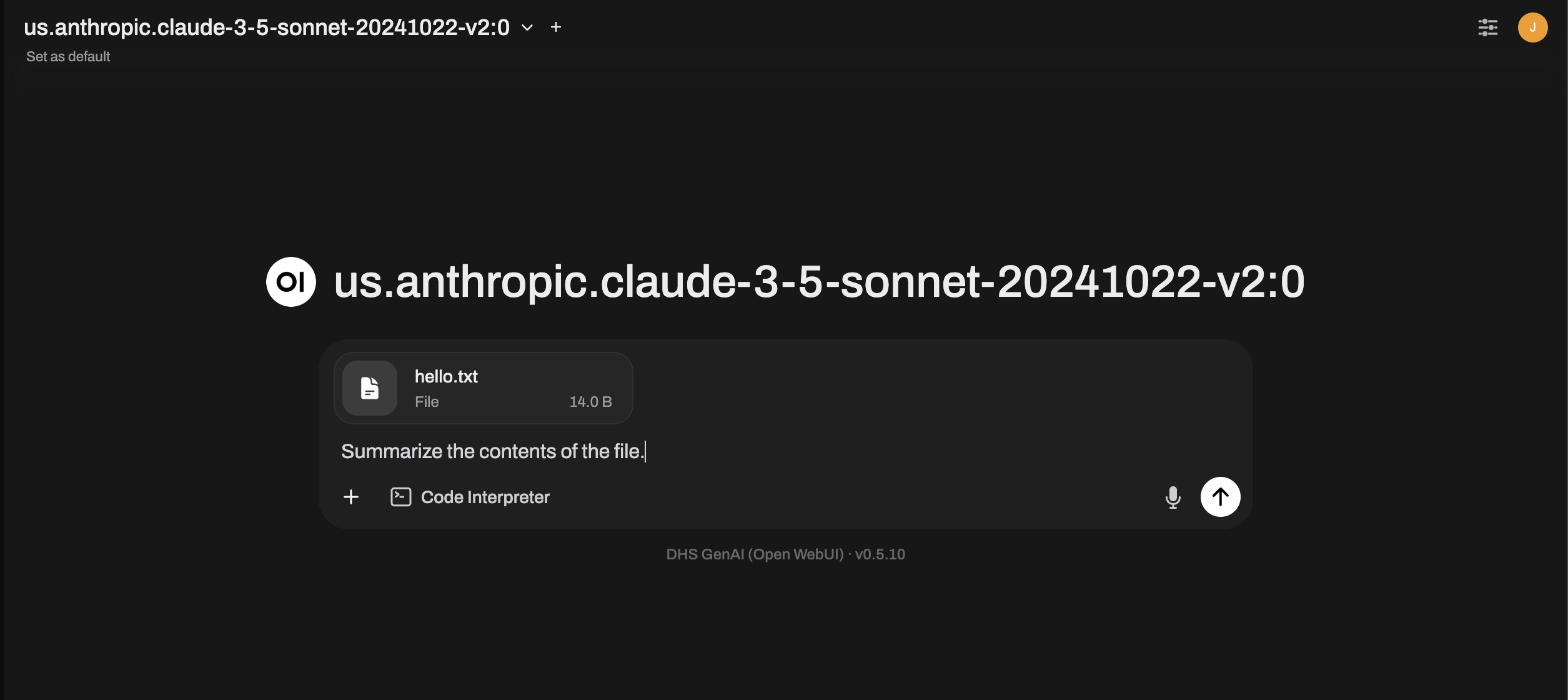
并确认我们从选定的 LLM 获得了响应。
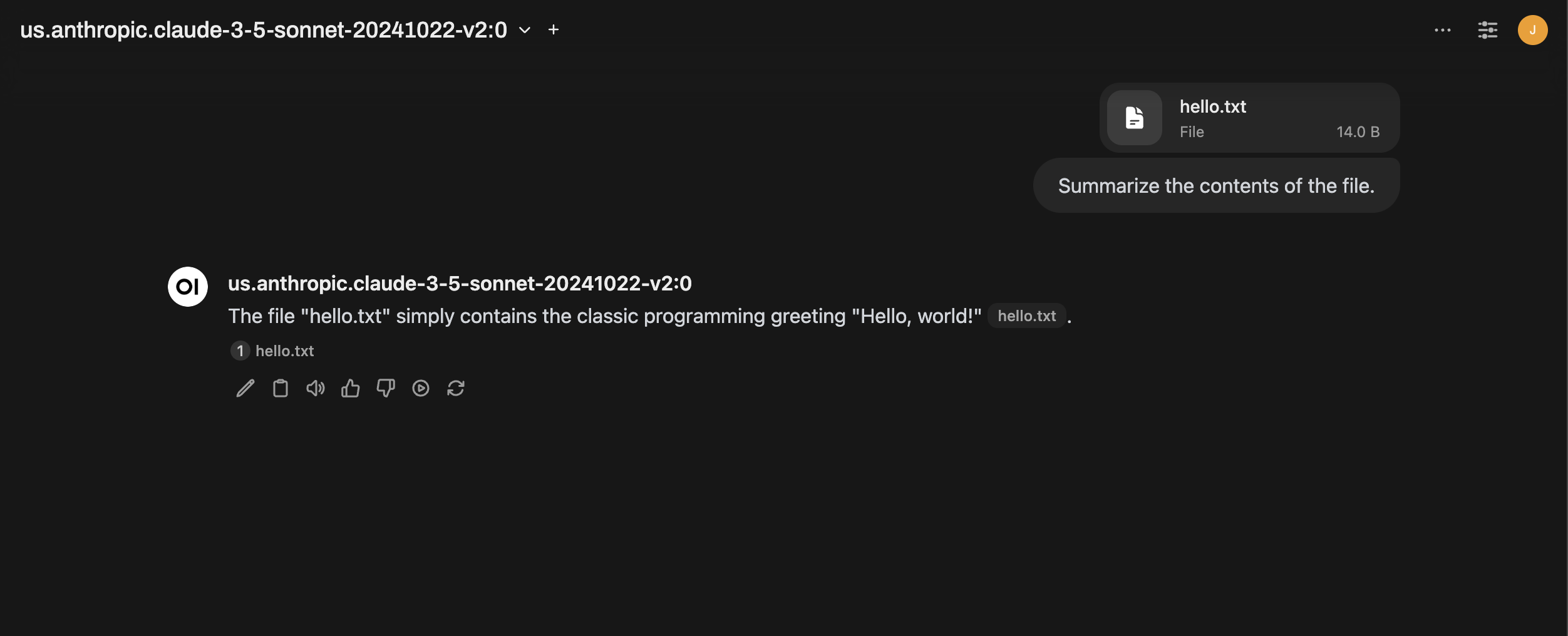
太棒了!看来 Open-WebUI 中的一切都按预期工作。现在让我们验证该文本文件是否确实已上传并存储在指定的 S3 Bucket 中。通过 AWS Management Console,我们可以看到 S3 Bucket 中现在确实有一个文件。除了我们上传的文件名(hello.txt)外,您还可以看到该对象的名称被追加了一个唯一的 ID。这就是 Open-WebUI 跟踪所有上传文件的方式。

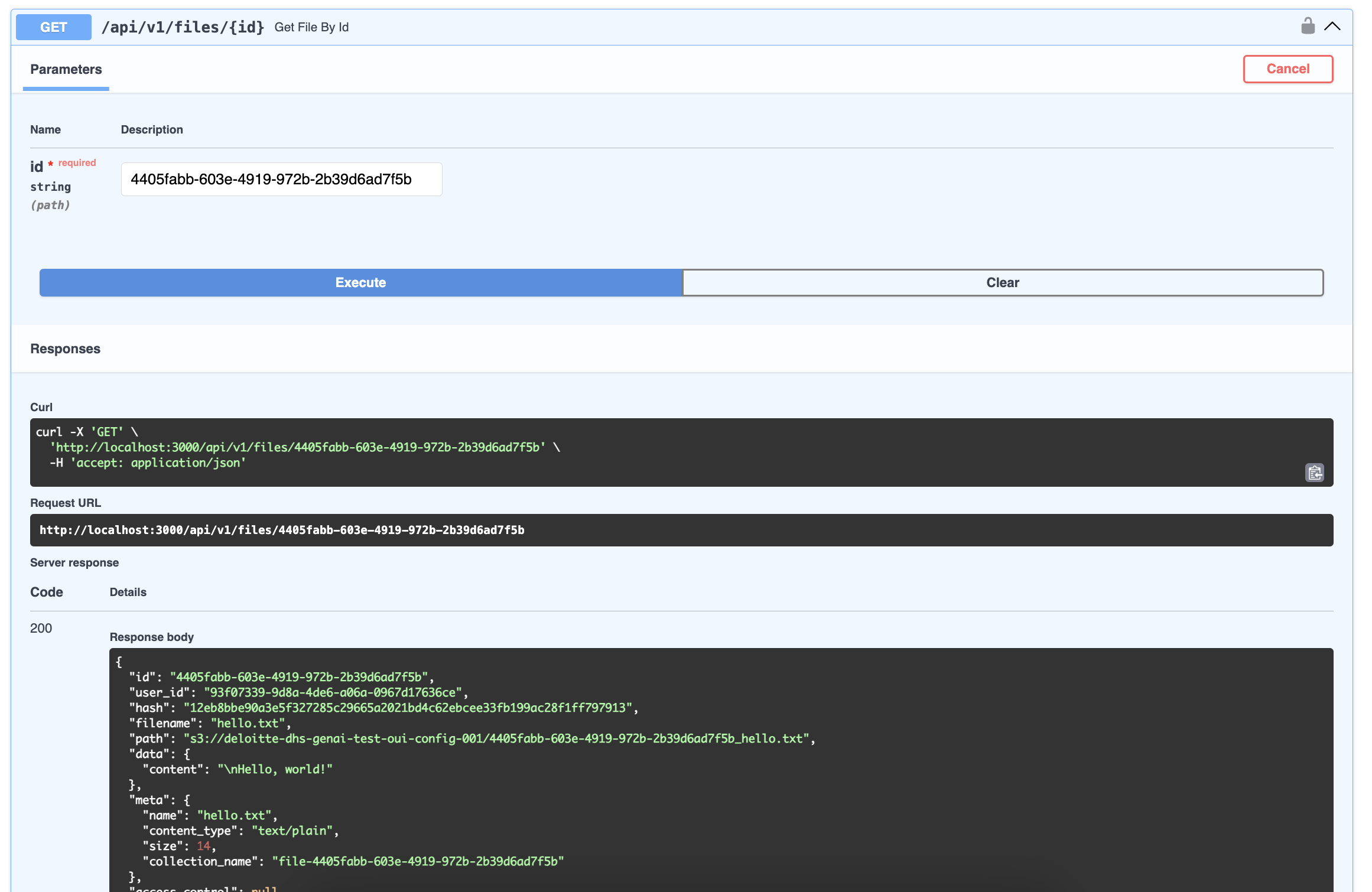
使用 Open-WebUI 的 Swagger 文档,我们可以通过 /api/v1/files/{id} 端点并传入唯一 ID(4405fabb-603e-4919-972b-2b39d6ad7f5b)来获取与此文件相关的所有信息。